
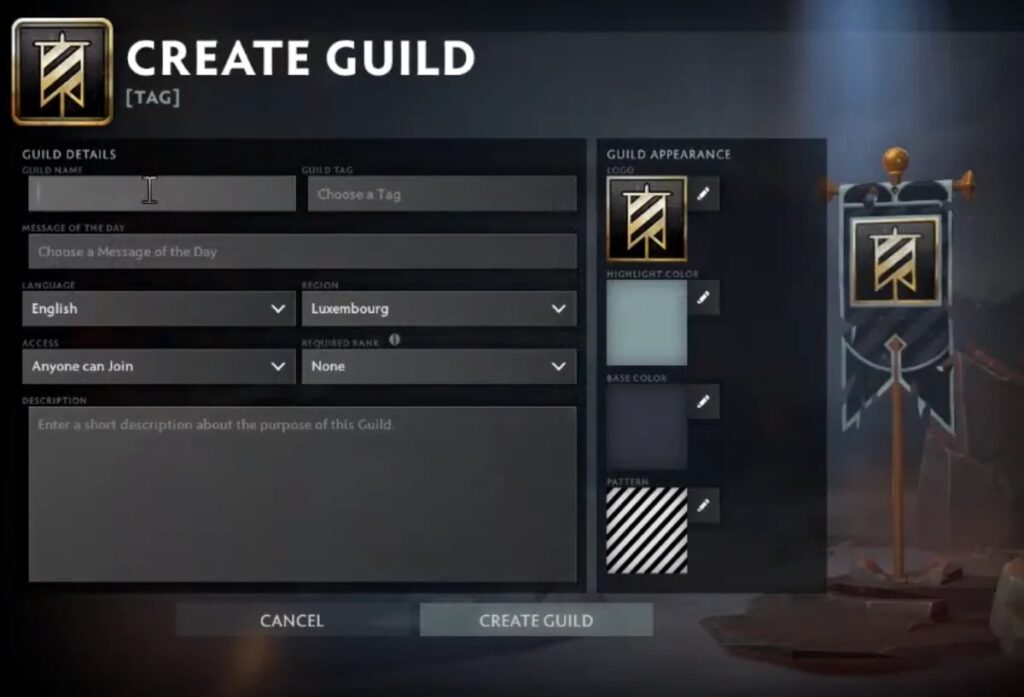
Hệ thống Bang hội (Guild System) là một trong những tính năng tuyệt vời giúp kết nối cộng đồng người chơi trong thế giới Dota 2. Tính năng này cho phép các game thủ có cùng chí hướng dễ dàng tìm kiếm đồng đội, lập tổ đội nội bộ (in-house party) và giao lưu thuận tiện hơn qua hệ thống chat room riêng biệt.
Để giúp bạn làm chủ tính năng này, cẩm nang hướng dẫn dưới đây từ Gameaaa sẽ bóc tách chi tiết từ cách khởi tạo, quản lý nhân sự cho đến những lưu ý quan trọng khi vận hành một Guild.
1. Hướng dẫn các bước khởi tạo một Guild mới
Theo tin game từ cộng đồng game thủ, quy trình thiết lập một Bang hội độc quyền cho riêng bạn được thực hiện thông qua các bước sau:
- Bước 1: Tại Menu chính của game, bạn nhấn chọn vào mục Community (Cộng đồng) nằm ở thanh công cụ phía trên cùng.
- Bước 2: Trong giao diện Cộng đồng, nhìn sang danh mục bên trái và nhấn chọn vào biểu tượng mũi tên nằm ngay phía dưới phần My Guilds (Guild của tôi).
- Bước 3: Hệ thống sẽ chuyển hướng bạn đến màn hình lựa chọn Guild. Tại đây, trò chơi hiển thị danh sách tất cả các bang hội mà bạn đang tham gia (bạn được phép tham gia tối đa 4 Guild cùng một lúc). Để tự lập bang riêng, hãy nhấn nút Create New Guild ở góc dưới.
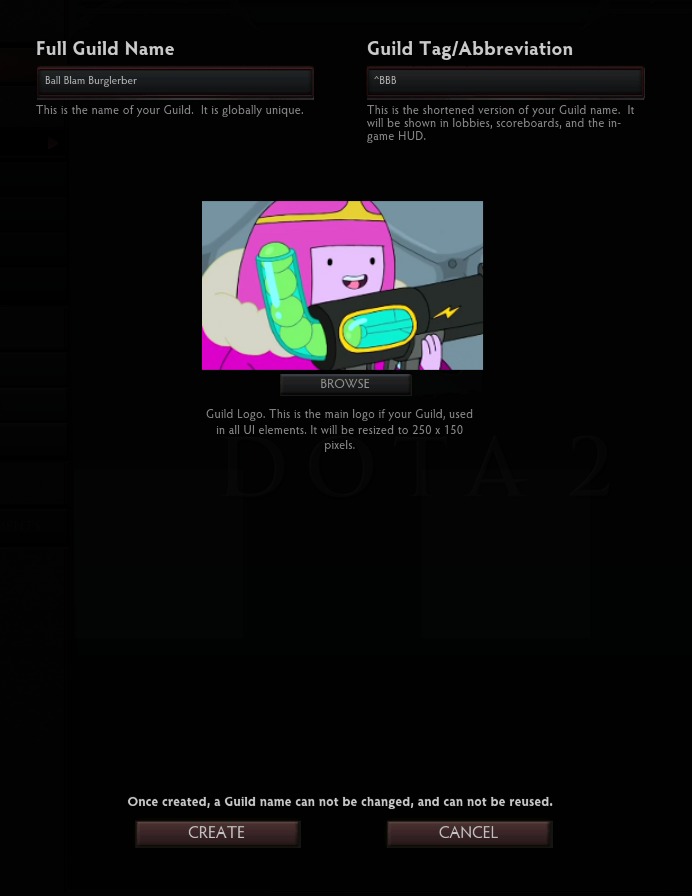
- Bước 4: Điền đầy đủ các thông tin bắt buộc bao gồm Full Name (Tên đầy đủ của Guild) và Guild Tag/Abbreviation (Tên viết tắt/Clan tag hiển thị trong trận đấu và bảng điểm).
- Bước 5: Tải lên Guild Logo để làm hình ảnh đại diện hiển thị trên giao diện hệ thống (hình ảnh tải lên sẽ tự động được thu nhỏ về kích thước chuẩn 250 x 150 pixels).
- Bước 6: Kiểm tra lại thông tin và nhấn nút Create ở dưới cùng để hoàn tất việc khởi tạo.
Lưu ý đặc biệt về tên Guild: Tên đầy đủ (Full Name) của Bang hội là duy nhất trên phạm vi toàn cầu. Một khi đã khởi tạo thành công, bạn sẽ không thể thay đổi tên Guild. Ngay cả khi Guild bị giải tán trong tương lai, cái tên đó cũng sẽ bị khóa vĩnh viễn và không ai có thể tái sử dụng lại được nữa.
2. Cách mời người chơi và quản lý danh sách thành viên
Quy trình mời thành viên vào Bang hội
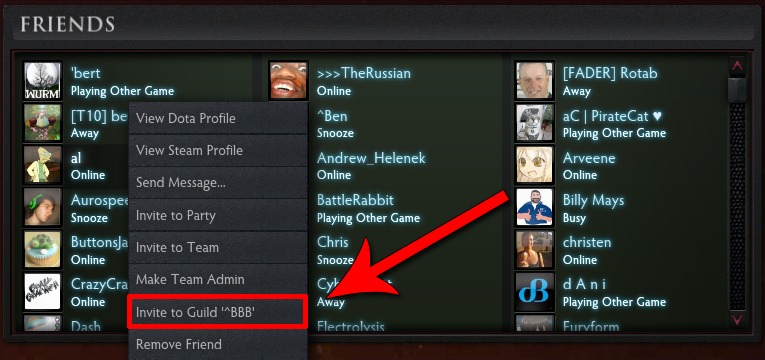
Theo hướng dẫn game, bạn có thể mời bất kỳ người chơi nào tham gia vào Guild của mình bằng cách nhấn chuột phải vào tên của họ trong danh sách bạn bè (Friends) tại Menu chính, hoặc từ bất kỳ kênh chat công cộng nào (như kênh chat Party hay chat Khu vực). Trò chơi không bắt buộc bạn phải là bạn bè trên Steam với người đó thì mới gửi được lời mời.
Sau khi bấm chuột phải vào tên họ, chọn Invite to Guild [Tên viết tắt Guild] và nhấn Yes để xác nhận. Người nhận sẽ nhận được một thông báo pop-up để tùy chọn đồng ý hoặc từ chối gia nhập.
Phân cấp quyền hạn trong Member List
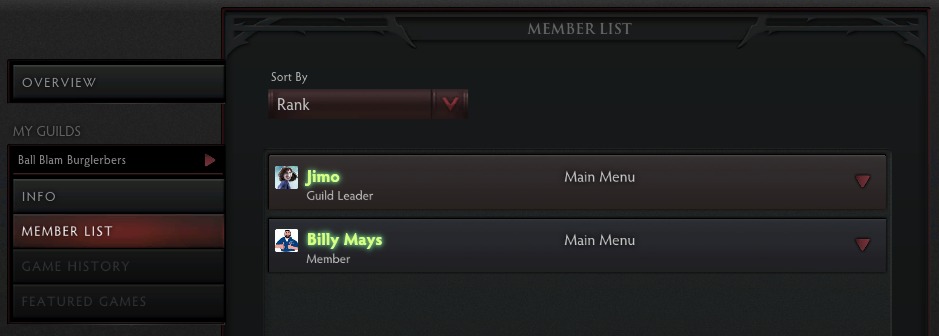
Tại mục Member List, Chủ bang có quyền quản lý và thay đổi vị trí của các thành viên bằng thanh menu thả xuống nằm cạnh tên của từng người:
- Quyền hạn của Officer (Sĩ quan): Khi bạn thăng chức cho một thành viên lên Officer, họ sẽ có quyền gửi lời mời người chơi mới vào Guild, đồng thời có quyền trục xuất (Remove) các thành viên có cấp bậc thấp hơn ra khỏi bang.
- Quyền hạn của Guild Leader (Chủ bang): Có toàn quyền tối cao trong Guild. Bạn có thể hạ bực Officer hoặc nhường lại chức vụ tối cao này cho một Officer khác.
- Hủy lời mời đang chờ: Tại mục Info, bạn có thể nhấn View Invites để xem các lời mời đang ở trạng thái chờ duyệt. Nhấn biểu tượng chữ X bên cạnh tên người nhận nếu muốn hủy bỏ lời mời đó.
3. Cơ chế vận hành tổ đội Guild Parties và Lobbies
Hệ thống Bang hội cung cấp công cụ đắc lực giúp bạn nhanh chóng gom đủ thành viên cho một trận đấu matchmaking thông qua tính năng Guild Party:
- Cách mở tổ đội công khai: Nhấn chọn nút Open Party to Guild nằm ngay phía dưới thanh hiển thị kinh nghiệm (Experience bar) ở Menu chính. Hệ thống sẽ yêu cầu bạn chọn 1 trong số các Guild mà bạn đang tham gia để phát thư mời, kèm theo một dòng mô tả ngắn về mục đích của tổ đội.
- Cách tham gia tổ đội có sẵn: Các thành viên khác khi đăng nhập vào game sẽ thấy một thông báo nhỏ ở màn hình chính báo hiệu đang có đồng đội tìm người. Khi nhấn vào Find Guild Party, họ sẽ được dẫn đến danh sách các phòng chờ đang mở và chỉ cần bấm Join Party để vào phòng.
- Phòng chờ nội bộ (Guild Lobbies): Nếu các thành viên trong bang tự thiết lập một phòng đấu tùy biến riêng (Private Lobby), bạn có thể tìm thấy phòng này bằng cách vào mục Play trên thanh Menu, chọn Find a Lobby và chuyển sang tab Guild Lobbies.
4. Tùy chỉnh tương tác và quy trình rời/giải tán Guild
Cài đặt chặn lời mời phiền phức
Nếu không muốn nhận các lời mời vào tổ đội liên tục từ những người cùng bang mà mình không quen biết, bạn hoàn toàn có thể giới hạn quyền này trong mục cài đặt game:
- Bước 1: Nhấn vào biểu tượng bánh răng cài đặt (Settings) ở góc trên bên trái màn hình chính.
- Bước 2: Chuyển sang tab Game ở thanh công cụ phía trên.
- Bước 3: Tìm tùy chọn Guild Party Invites ở góc dưới bên trái. Chuyển đổi trạng thái từ All (Nhận lời mời từ tất cả thành viên trong bang) sang Just Friends (Chỉ nhận lời mời từ những người đã kết bạn).
Quy trình rời bang hoặc giải tán Guild
Nút chức năng tương tác ở mục Info sẽ thay đổi dựa trên số lượng nhân sự hiện tại và chức vụ của bạn:
- Đối với thành viên thông thường (hoặc Guild vẫn còn người): Bạn sẽ thấy nút Leave Guild. Khi nhấn vào, hệ thống sẽ yêu cầu xác nhận. Nếu bạn đang là Guild Leader và muốn rời đi, trò chơi sẽ bắt buộc bạn phải chỉ định và thăng chức cho một thành viên khác lên làm Leader thay thế trước khi bạn có thể rút lui.
- Đối với Chủ bang khi Guild không còn ai: Khi bạn là người duy nhất còn lại trong bang, nút chức năng sẽ chuyển thành Disband Guild (Giải tán bang hội). Một khi đã nhấn xác nhận, hành động này hoàn toàn không thể đảo ngược và tên Guild của bạn sẽ bị xóa vĩnh viễn khỏi hệ thống dữ liệu.
Có thể thấy, chỉ cần nắm rõ và thực hiện theo các quy trình bên trên, bạn hoàn toàn có thể làm chủ được Hệ thống Bang hội (Guild System) trong Dota 2. Chúc các game thủ chinh phục thành công!
>> Khám phá thêm các tin mới chung chuyên mục:

Nhận định vòng loại Dota 2 TI15 Châu Âu: Cuộc chiến giành 4 vé